A&F 수집 북마크 설치·사용법
A&F·Hollister 상품 페이지에서 버튼 한 번만 누르면 재고·가격이 트래커에 저장됩니다.
1북마크바를 켭니다
크롬에서 키보드 Ctrl + Shift + B 를 동시에 누릅니다. 주소창 바로 아래에 북마크바(가로 줄)가 생깁니다.
2아래 [A&F 수집] 버튼을 북마크바로 끌어다 놓습니다
버튼 위에서 마우스 왼쪽 버튼을 누른 채로 위쪽 북마크바까지 끌고 가서 손을 뗍니다. 클릭이 아니라 끌기입니다.
2-1끌기가 안 될 때만: 직접 북마크 만들기
① 아래 [코드 복사]를 누릅니다. ② 북마크바 빈 곳에서 마우스 오른쪽 클릭 → "페이지 추가…". ③ 이름에 A&F 수집, URL 칸을 비우고 Ctrl + V 로 붙여넣은 뒤 저장.
3A&F나 Hollister 상품 페이지를 엽니다
abercrombie.com 또는 hollisterco.com에서 저장하고 싶은 상품 하나의 상세 페이지를 엽니다. 주소에 /p/ 가 들어간 페이지입니다. 목록(카테고리) 페이지에서는 안 됩니다.
4북마크바의 [A&F 수집]을 한 번 누릅니다
5오른쪽 아래에 "✓ 저장됨"이 뜨면 끝
1–2초 뒤 화면 오른쪽 아래에 검은 상자가 뜹니다. ✓ 저장됨이 보이면 저장 완료입니다. 트래커에서 보기를 누르면 결과 화면으로 갑니다.
6트래커에서 결과 확인 · 세아 표시
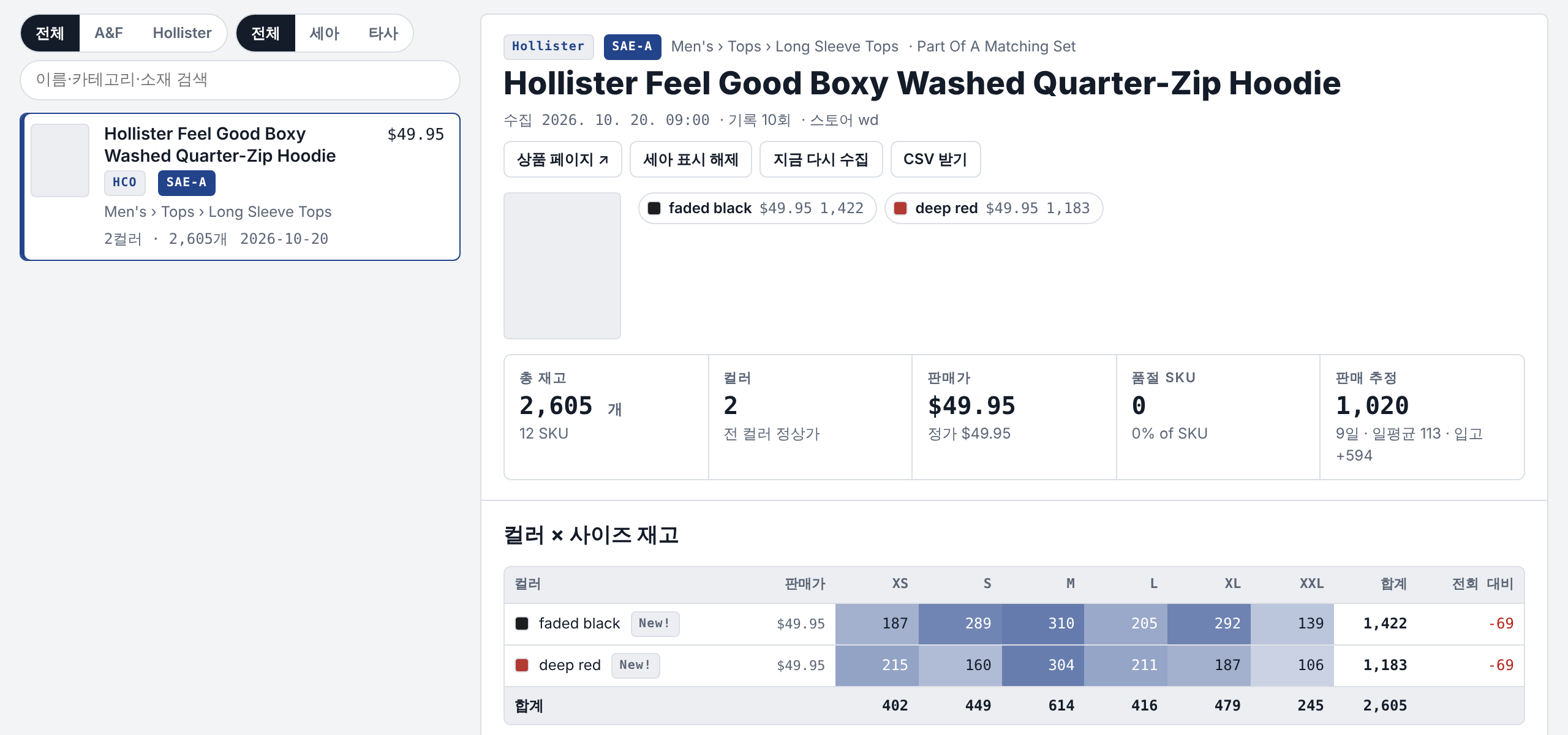
컬러 × 사이즈 재고, 가격·할인, 판매 추정이 나옵니다. 세아 스타일이면 [세아 스타일로 표시]를 눌러 주세요. 주간 리포트에서 세아와 타사가 나뉘어 비교됩니다.
트래커 사이트의 [A&F 수집] 버튼을 클릭했는데 아무 일도 안 일어나요
정상입니다. 그 버튼은 북마크바로 끌어다 놓는 용도입니다. 북마크바에 생긴 버튼을 A&F·Hollister 상품 페이지에서 눌러야 동작합니다.
"상품 페이지에서 눌러주세요"라는 경고창이 떠요
상품 목록이나 메인 페이지에서 누른 경우입니다. 상품 하나를 클릭해 상세 페이지(주소에 /p/ 포함)로 들어간 뒤 다시 누르세요.
트래커에 주소만 붙여넣으면 안 되나요?
A&F가 서버의 자동 접속을 막고 있어서 대부분 실패합니다. 실패하면 상품 페이지 링크가 나오니, 그 페이지를 열고 북마크를 누르세요.
핸드폰이나 엣지(Edge)에서도 되나요?
핸드폰은 안 됩니다. 엣지·웨일도 북마크바에 같은 방식으로 끌어다 놓으면 대부분 동작하지만, 이 안내는 크롬 기준입니다.
세아 표시를 잘못 눌렀어요
같은 상품에서 [세아 표시 해제]를 누르면 됩니다.